SwitchBot を連携する
SwitchBot のデバイス(ハブ・温湿度計・エアコン制御)を unawair に接続するには、SwitchBot アプリから トークンとシークレット の 2 つを取得し、unawair の連携画面に貼り付けます。次の手順を別タブで往復しながら進めると、メモアプリを介さずに完了できます。
手順 1: unawair の連携設定画面を開く
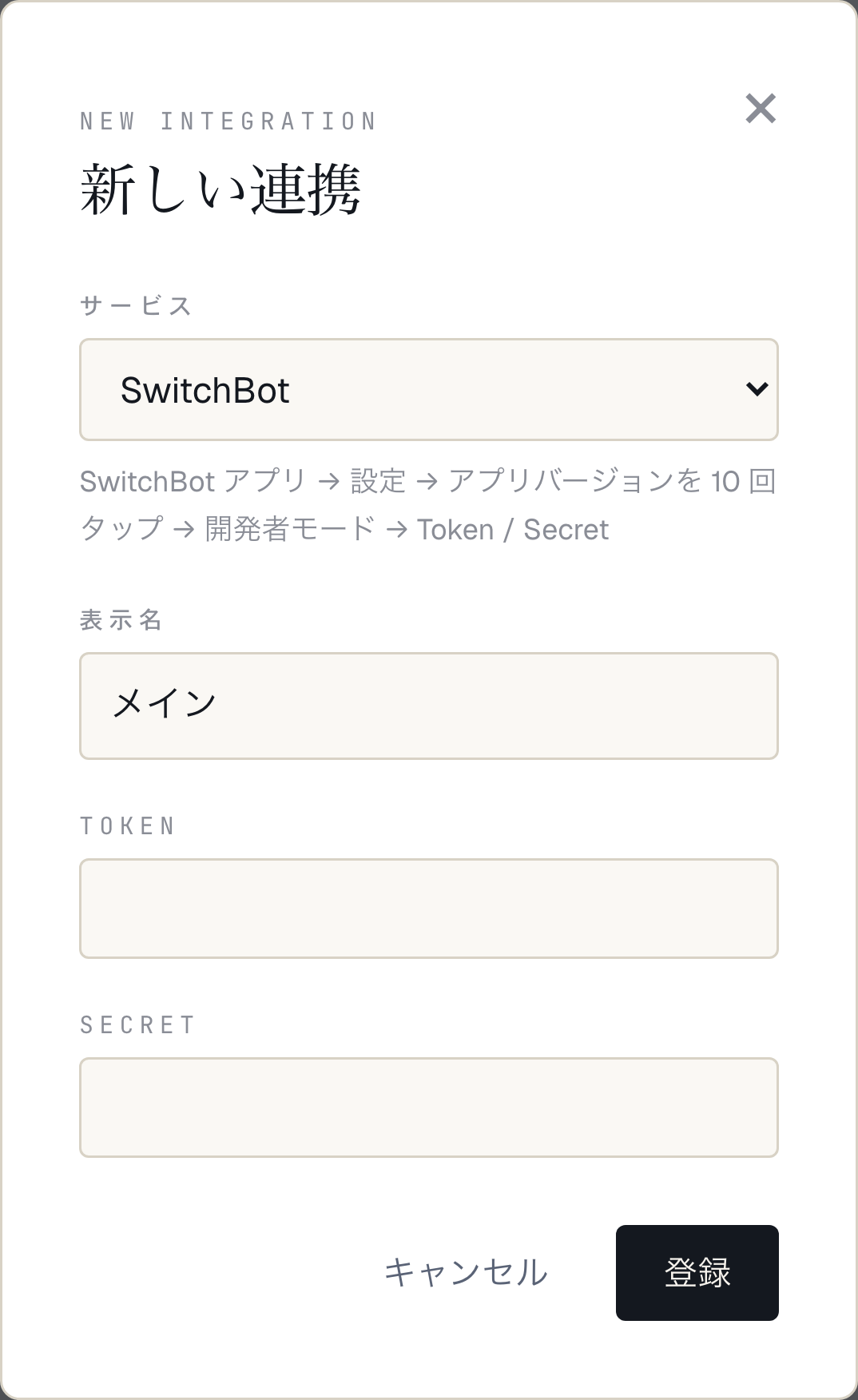
Section titled “手順 1: unawair の連携設定画面を開く”unawair にログインし、画面右上のメニューから 連携設定 → SwitchBot を追加 を開きます。次のような token と secret の入力欄が並んだ画面が表示されたら、そのタブは開いたまま次に進みます。
手順 2: SwitchBot 側でトークンを取得
Section titled “手順 2: SwitchBot 側でトークンを取得”別タブで SwitchBot アプリを開き、開発者向けトークン(token)とシークレット(secret) を取得します。手順は SwitchBot 公式の以下のページで案内されています。
手順 3: unawair の入力欄に貼り付け
Section titled “手順 3: unawair の入力欄に貼り付け”手順 1 で開いておいた unawair のタブに戻り、token と secret をそれぞれの入力欄に貼り付けて 保存 を押します。
手順 4: 動作確認
Section titled “手順 4: 動作確認”保存に成功すると、SwitchBot アカウントに紐づくデバイスが自動的に読み込まれます。デバイス一覧 ページで:
- ハブ(Hub Mini / Hub 2 など)が表示されている
- 温湿度計(Meter / Meter Plus など)に直近の室温が表示されている
- エアコン(制御対象)が表示されている
ことを確認できれば連携完了です。
このあとは エリアを作成する に進んで、これらの機器を制御単位として束ねます。
うまくいかないとき
Section titled “うまくいかないとき”- トークン or シークレットの貼り付けに余計な空白が混じっていないか
- SwitchBot アカウントに対象機器が登録されているか(SwitchBot アプリ側で見えているか)
- 詳しくは よくある質問 を参照